Скорость по кабелю ниже ожидаемой: почему и что проверить
Почему по кабелю тест часто показывает около 94 Мбит/с даже на быстром тарифе, как проверить порт, сетевую карту и провод - с цифрами из наших замеров.
Протестируйте еще 1 или 2 раза для объективности результата.
Тест через M-Lab
M-Lab - открытая исследовательская платформа. Она публикует результаты каждого теста в открытом доступе вместе с IP-адресом, датой и временем.
Политика конфиденциальности M-Lab- Ваш IP
- …
- Сеть
- …
- Местоположение
- …
- Сервер теста
- …
Все результаты
Последние 10 тестов в этом браузере, старые слева.
| Время тестирования | Загрузка | Отдача | Пинг | Джиттер | IP-адрес | Сервер |
|---|
Тестов пока нет. Нажмите "Старт" - последние 10 результатов сохраняются в этом браузере.
 АвторГульназ Хусаинова
Контент-стратег СкорометраОб авторе →
 Проверил данныеСергей Овчинников
Аналитик данных СкорометраПрофиль →
Проверил: Нафис Гатауллин, разработчик Скорометра
Что вы узнаете
- Какую скорость по кабелю показывают домашние подключения по замерам Скорометра.
- Почему на быстрых тарифах по кабелю тест часто показывает около 94 Мбит/с.
- Как проверить режим сетевой карты, порт роутера и кабель.
- Какие ещё причины снижают скорость по кабелю.
- Почему кабель стабильнее Wi-Fi, даже если не быстрее.
Компьютер подключён к роутеру проводом, тариф 300 или 500 Мбит/с, а тест упорно показывает около 94 Мбит/с. Или по кабелю выходит даже меньше, чем у соседа по Wi-Fi. Обычно кажется, что виноват провайдер, но по кабелю скорость чаще всего ограничивает то, что стоит между розеткой провайдера и компьютером: порт роутера, сетевая карта или сам провод. Ниже разберём, что показывают замеры Скорометра по кабелю, почему скорость так часто упирается в 100 Мбит/с и как за 10 минут найти слабое звено.
Короткий ответ
- Если тест показывает 90-95 Мбит/с на быстром тарифе, почти наверняка где-то по пути соединение работает на 100 Мбит/с: порт роутера или компьютера, четырёхжильный кабель или плохо обжатый разъём.
- На тарифе 100 Мбит/с результат 90-95 Мбит/с - это норма. Часть канала занимают служебные данные сетевых протоколов, поэтому ровно 100 тест не покажет.
- Проверьте скорость соединения сетевой карты в настройках компьютера. Если там написано 100 Мбит/с, а не 1000, больше по кабелю не будет.
- Кабель по-прежнему стабильнее Wi-Fi: по нашим замерам пинг по кабелю меньше скачет и меньше растёт под нагрузкой.
Что показывают замеры Скорометра по кабелю
Мы взяли домашние замеры с 9 по 19 ноября 2026 года без VPN и хостинга: всего 17 310 тестов из 6 388 подсетей. По кабелю из них - 561 замер из 206 подсетей. Это компьютеры, у которых браузер сам сообщил тип соединения или пользователь после теста ответил, что подключён проводом. Сначала мы считали медиану для каждой подсети за каждый день, затем медиану по подсетям, чтобы один активный пользователь не смещал итог. Так же считаются все открытые отчёты, см. методику измерений.
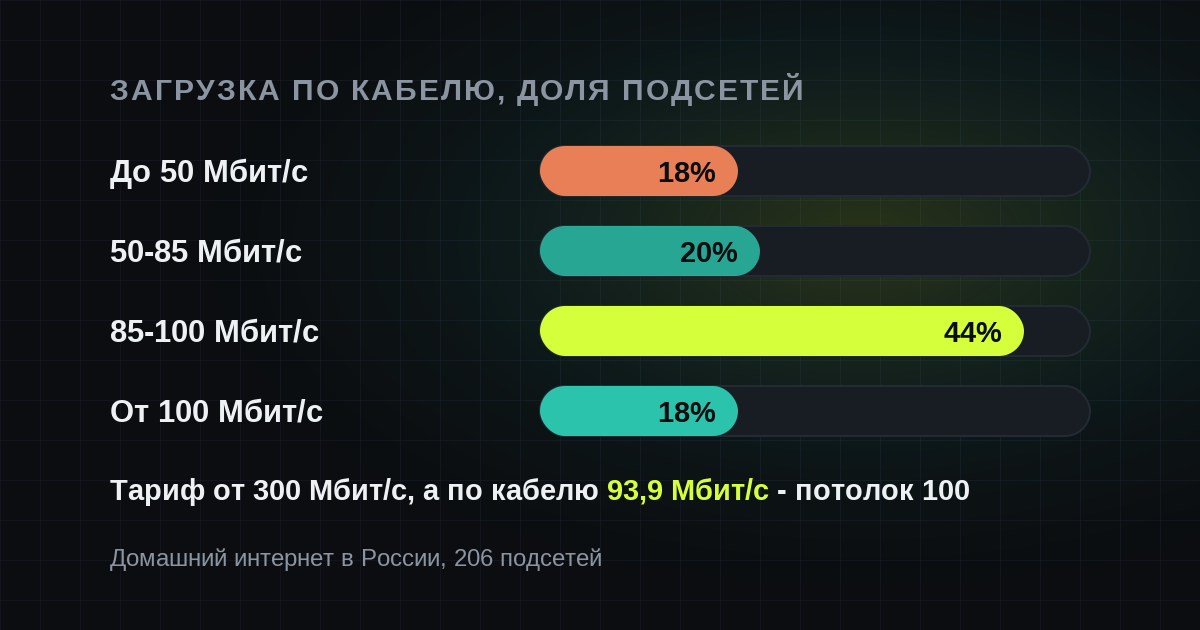
Типичная загрузка по кабелю - 89,3 Мбит/с, отдача - 87,8 Мбит/с. Распределение по подсетям выглядит так:
- до 50 Мбит/с - 18% подсетей;
- 50-85 Мбит/с - 20%;
- 85-100 Мбит/с - 44%;
- от 100 Мбит/с - 18%.
Почти половина подключений по кабелю собралась в узком диапазоне 85-100 Мбит/с. Часть из них - тарифы на 100 Мбит/с, и у них всё в порядке. Из 135 подсетей, где пользователь указал тариф, у 83 тариф ровно 100 Мбит/с. Медиана у них - 90 Мбит/с, то есть 90% тарифа, и 80% таких подсетей получают не меньше 80% обещанного.
Интереснее быстрые тарифы. У 36 подсетей по кабелю с тарифом от 300 Мбит/с медиана загрузки - 93,9 Мбит/с, всего 30% тарифа. Больше половины из них (56%) не дотягивают и до 100 Мбит/с. Для сравнения, у 30 подсетей с такими же тарифами, где компьютер подключён по Wi-Fi, медиана - 212,5 Мбит/с. Выборки пока небольшие, но картина узнаваемая: на быстрых тарифах кабель часто проигрывает Wi-Fi не потому, что провод хуже радио, а потому, что где-то по пути он работает в режиме 100 Мбит/с.
Свежие цифры по кабелю, Wi-Fi и телефонам обновляются каждый час на странице Wi-Fi против кабеля.
Почему скорость по кабелю упирается в 100 Мбит/с
Проводная сеть дома работает в одном из режимов: 100 Мбит/с, 1 Гбит/с или быстрее. Режим выбирается автоматически по самому медленному участку. Если хоть одно звено поддерживает только 100 Мбит/с, всё соединение работает на 100, а тест показывает примерно 90-95 Мбит/с. Частые причины:
- Порты роутера. У недорогих и старых роутеров порты LAN и WAN бывают на 100 Мбит/с. Такой роутер не пропустит больше даже на гигабитном тарифе.
- Сетевая карта. В старых компьютерах, ноутбуках, телевизорах и ТВ-приставках часто стоит порт на 100 Мбит/с. Об этом мы писали в статье "Как проверить скорость интернета на телевизоре и приставке".
- Четырёхжильный кабель. В сетевом кабеле восемь жил, четыре пары. Для 100 Мбит/с хватает двух пар, для 1 Гбит/с нужны все четыре. Провайдеры раньше часто заводили в квартиры кабель на четыре жилы, а в комплекте с роутерами встречаются короткие патч-корды на четыре жилы.
- Повреждённый провод или разъём. Если одна жила перебита или плохо обжата, сетевая карта сама переходит на 100 Мбит/с, и соединение не пропадает. Поэтому такую поломку легко не заметить.
- USB-адаптер. Сетевой адаптер на USB 2.0 даже с гигабитным портом обычно не даёт больше 300-400 Мбит/с, а дешёвые модели работают только на 100 Мбит/с.
Как проверить порт и кабель
Сначала посмотрите, на какой скорости сетевая карта договорилась с роутером. Это не скорость интернета, а режим самого соединения.
- В Windows 11 откройте "Параметры", затем "Сеть и Интернет" и "Ethernet". В строке "Скорость соединения" указан режим: 1000/1000 - гигабит, 100/100 - только 100 Мбит/с.
- В Windows 10 откройте "Панель управления", "Центр управления сетями и общим доступом", затем "Изменение параметров адаптера". Дважды щёлкните по подключению Ethernet и посмотрите строку "Скорость".
- Если режим 100 Мбит/с, замените патч-корд между роутером и компьютером на другой, лучше категории 5e или 6 с маркировкой на оболочке. Попробуйте другой порт роутера.
- Если режим не изменился, проверьте характеристики роутера и сетевой карты: на сайте производителя у портов указано "10/100" или "10/100/1000".
- Посмотрите состояние портов в веб-интерфейсе роутера. У многих моделей там видна скорость и порта провайдера, и портов для компьютеров. Если 100 Мбит/с стоит на порту провайдера, проблема может быть в кабеле в подъезде или квартире.
Когда режим 1000/1000, а тест всё равно далеко от тарифа, причина уже не в проводе. Дальше смотрите другие пункты ниже.
Другие причины низкой скорости по кабелю
- Роутер не справляется. Если провайдер подключает через PPPoE, роутер сам упаковывает и распаковывает каждый пакет. Слабому процессору это тяжело, и на тарифах от 300 Мбит/с недорогой роутер может быть потолком. Проверка - подключить кабель провайдера прямо в компьютер, если провайдер это позволяет, и повторить тест.
- VPN и прокси. С ними тест измеряет путь до VPN-сервера, а не ваше подключение. Отключите их на время проверки, в том числе на роутере.
- Фоновые загрузки. Обновления системы, торренты, облачная синхронизация и другие устройства дома занимают тот же канал. Особенно заметно, если кто-то в это время смотрит видео.
- Энергосбережение и драйвер. На ноутбуках сетевая карта в режиме экономии иногда сама снижает скорость. Помогает обновить драйвер и включить режим высокой производительности.
- Далёкий сервер. Чем дальше сервер теста, тем выше пинг и тем сложнее разогнаться до полной скорости. Скорометр перед тестом сам выбирает свой сервер с наименьшей задержкой, но при сравнении с другими тестами помните про разные серверы. Подробно об этом - в статье "Почему разные тесты показывают разную скорость интернета".
- Провайдер. Если всё дома проверено, а скорость по кабелю ниже тарифа и в разное время суток, это повод обратиться к провайдеру. Список причин на его стороне - в статье "Почему скорость интернета ниже, чем в тарифе: 10 причин".
Если у вас гигабитный тариф, отдельный разбор - в статье "Гигабитный тариф, а тест не показывает 1 Гбит/с: почему и что проверить".
Кабель всё равно стабильнее Wi-Fi
Даже если по скорости кабель упёрся в 100 Мбит/с, у него остаётся главное преимущество - стабильность. По нашим замерам за тот же период типичный джиттер по кабелю - 1,2 мс, у компьютеров по Wi-Fi - 3 мс, у телефонов по Wi-Fi - 6,2 мс. Под нагрузкой, когда канал занят скачиванием, пинг по кабелю типично вырастает на 11,5 мс, а у компьютеров по Wi-Fi - на 34 мс. Больше чем на 60 мс пинг под нагрузкой растёт у 12% подсетей по кабелю и у 28% по Wi-Fi.
Для игр и звонков это важнее лишних сотен мегабит. Как пинг меняется под нагрузкой у разных провайдеров, видно в отчёте о задержке под нагрузкой. Если же вы выбираете между кабелем и Wi-Fi для компьютера, пригодится статья "Как проверить скорость Wi-Fi на компьютере: почему она низкая и что делать".
Что делать по шагам
- Закройте загрузки и VPN, сделайте тест на компьютере по кабелю 2-3 раза.
- Если результат около 90-95 Мбит/с на тарифе выше 100, проверьте режим сетевой карты в настройках.
- Режим 100 Мбит/с - замените патч-корд и попробуйте другой порт роутера. Не помогло - проверьте характеристики роутера и сетевой карты.
- Режим 1000/1000, но скорость низкая - подключите кабель провайдера напрямую в компьютер, если это возможно. Если напрямую быстро, роутер не тянет тариф.
- Если и напрямую медленно, повторите тест вечером и утром и с этими результатами обращайтесь к провайдеру. Ссылку на результат Скорометра можно отправить в поддержку.
Советы, как получить точный результат теста, собраны в руководстве пользователя.
Проверьте скорость по кабелюТест в браузере, без установки и регистрации.
Проверить скоростьПочему Скорометру можно доверять
Вопросы и ответы
Почему по кабелю скорость не больше 100 Мбит/с?
Скорее всего, одно из звеньев работает в режиме 100 Мбит/с: порт роутера, сетевая карта, четырёхжильный кабель или повреждённый разъём. Тогда тест показывает около 90-95 Мбит/с даже на тарифе 300 или 500 Мбит/с.
Тариф 100 Мбит/с, а тест показывает 94. Это нормально?
Да. Часть канала занимают служебные данные сетевых протоколов, поэтому ровно 100 Мбит/с тест не покажет. По замерам Скорометра на тарифе 100 Мбит/с по кабелю типичный результат - 90 Мбит/с.
Как узнать, на какой скорости работает сетевая карта?
В Windows 11 откройте "Параметры", "Сеть и Интернет", "Ethernet" и посмотрите строку "Скорость соединения". 1000/1000 - гигабит, 100/100 - только 100 Мбит/с.
Какой кабель нужен для гигабита?
Восьмижильный кабель категории 5e или 6, в котором работают все четыре пары. Для 100 Мбит/с хватает двух пар, поэтому кабель на четыре жилы ограничивает скорость 100 Мбит/с.
Почему по Wi-Fi быстрее, чем по кабелю?
Так бывает, когда кабель или порт работает в режиме 100 Мбит/с, а Wi-Fi роутера даёт больше. По замерам Скорометра на тарифах от 300 Мбит/с медиана по кабелю - 93,9 Мбит/с, а у компьютеров по Wi-Fi - 212,5 Мбит/с.
Стоит ли подключать компьютер кабелем, если скорость та же?
Да, если важны игры и звонки. По замерам Скорометра джиттер по кабелю - 1,2 мс против 3 мс у компьютеров по Wi-Fi, а под нагрузкой пинг по кабелю растёт на 11,5 мс против 34 мс.
Опубликовано 20 ноября 2026. Автор: Гульназ Хусаинова. Проверил: Нафис Гатауллин. Данные проверил: Сергей Овчинников, аналитик данных.